 OG
Grazie per aver acquistato Windows da OGsoftwar. Qui trovi come attivare Windows 10 o 11 con la chiave che hai ricevuto via email. Di solito basta il primo metodo; il secondo serve solo se Windows chiede l’attivazione telefonica.
Metodo 1: inserisci la chiave nelle impostazioni
- Apri Impostazioni (tasti Windows + I).
- Su Windows 11 vai in Sistema, Attivazione. Su Windows 10 vai in Aggiornamento e sicurezza, Attivazione.
- Fai clic su Modifica codice Product Key (su Windows 10 si chiama Cambia codice Product Key).
- Inserisci la chiave di 25 caratteri che trovi nell’email dell’ordine e conferma.
Se compare il messaggio “Windows è attivato”, hai finito. Se invece Windows ti chiede di attivare per telefono, segui il metodo 2.
Metodo 2: attivazione telefonica con Get CID
Con il nostro strumento Get CID ottieni il Confirmation ID in pochi secondi, senza dover chiamare Microsoft.
1. Apri la finestra di attivazione telefonica
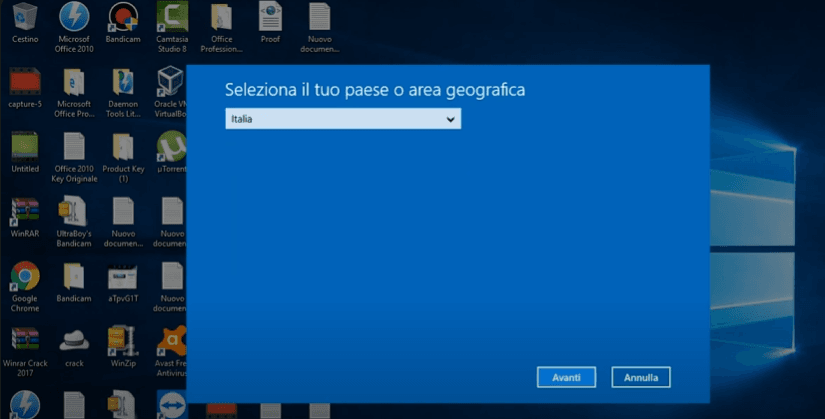
Scrivi slui 4 nella barra di ricerca di Windows e premi Invio.

Seleziona Italia come paese e fai clic su Avanti.
2. Copia l’ID di installazione
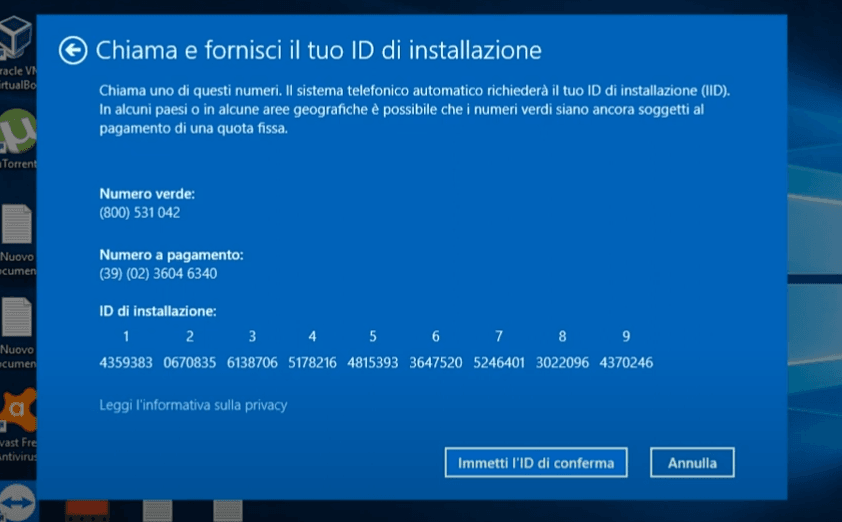
Windows mostra l’ID di installazione, diviso in 9 gruppi di numeri. Tieni aperta questa finestra.
3. Ottieni il Confirmation ID
Apri il nostro strumento Get CID, inserisci l’email usata per l’ordine e l’ID di installazione, poi fai clic su Ottieni il Confirmation ID. In pochi secondi ricevi il Confirmation ID.
4. Completa l’attivazione
Torna alla finestra di Windows, fai clic su Immetti l’ID di conferma, inserisci il Confirmation ID e conferma. Windows risulterà attivato.
Serve aiuto?
Se ricevi un errore, scrivici con il numero d’ordine e uno screenshot su WhatsApp o a info@ogsoftwar.com. Ti aiutiamo noi.