 OG

Questa guida vale per Office 2016, 2019, 2021 e 2024. Servono circa 10 minuti. Prima di iniziare tieni a portata di mano l’email dell’ordine: dentro trovi la chiave di licenza e il link di download.
1. Disinstalla le versioni precedenti
Apri Impostazioni, App, App installate e rimuovi tutte le versioni di Office o Microsoft 365 già presenti sul PC, comprese quelle preinstallate in prova. Poi riavvia il computer.
2. Scarica e apri Office
Scarica Office dal link che trovi nell’email dell’ordine. Il file è un’immagine disco (.img o .iso), oppure un file ZIP per alcune versioni.
Vai nella cartella Download, fai clic con il tasto destro sul file e scegli Monta. Se è un file ZIP, scegli invece Estrai tutto.

Windows apre una nuova unità virtuale. La trovi in Esplora file, sotto Questo PC, insieme agli altri dischi.
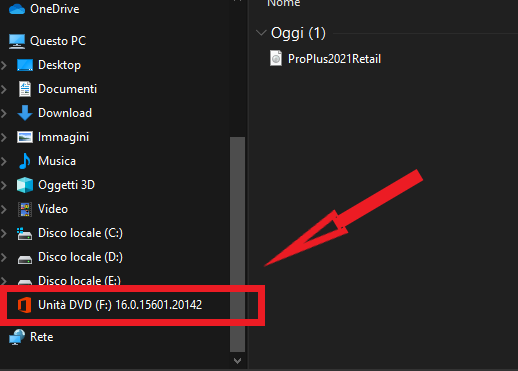
3. Installa Office
Apri l’unità virtuale (o la cartella estratta) e fai doppio clic su Setup. Conferma con Sì se Windows chiede l’autorizzazione.
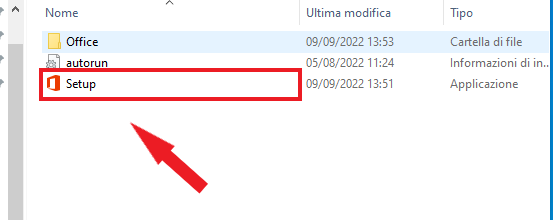
L’installazione richiede qualche minuto. Non spegnere il PC finché non compare il messaggio di completamento.

4. Attiva Office con la chiave
Cerca Word nel menu Start e aprilo.

Alla prima apertura compare la finestra di attivazione. Inserisci la chiave di 25 caratteri che trovi nell’email dell’ordine e fai clic su Attiva Office. Se la finestra non compare, vai in File, Account, Cambia codice Product Key.

Se Office risulta attivato, hai finito. Se invece ti chiede di attivare per telefono, segui il passaggio 5.
5. Attivazione telefonica con Get CID
Con il nostro strumento Get CID ottieni il Confirmation ID in pochi secondi, senza chiamare Microsoft.
- Nella finestra di attivazione di Office scegli l’attivazione telefonica e seleziona Italia come paese.
- Copia l’ID di installazione che compare sullo schermo.
- Apri lo strumento Get CID, inserisci l’email usata per l’ordine e l’ID di installazione, poi fai clic su Ottieni il Confirmation ID.
- Inserisci in Office il Confirmation ID che ricevi e conferma.
Video: come usare Get CID
Nel video vedi tutta la procedura passo per passo.
Serve aiuto?
Se ricevi un errore, scrivici con il numero d’ordine e uno screenshot su WhatsApp o a info@ogsoftwar.com.