 OG

Grazie per il tuo acquisto. Questa guida ti accompagna nell’installazione e nell’attivazione di Office 2021 Professional Plus (vale anche per Office 2019). Servono circa 10 minuti.
Prima di iniziare tieni a portata di mano l’email del tuo ordine: dentro trovi la chiave di licenza e il link per scaricare Office.
1. Disinstalla le versioni precedenti di Office
Apri Impostazioni, App, App installate e rimuovi tutte le versioni di Office o Microsoft 365 già presenti sul PC, comprese quelle preinstallate in prova. Poi riavvia il computer.
2. Scarica Office
Scarica Office dal link che trovi nell’email dell’ordine. Il file è un’immagine disco (.img o .iso).
3. Apri il file scaricato
Vai nella cartella Download, fai clic con il tasto destro sul file e scegli Monta.

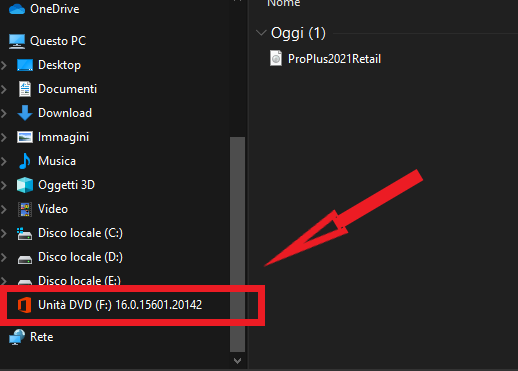
Windows apre una nuova unità virtuale. La trovi in Esplora file, sotto Questo PC, insieme agli altri dischi.
4. Installa Office
Apri l’unità virtuale e fai doppio clic su Setup. Conferma con Sì se Windows chiede l’autorizzazione.
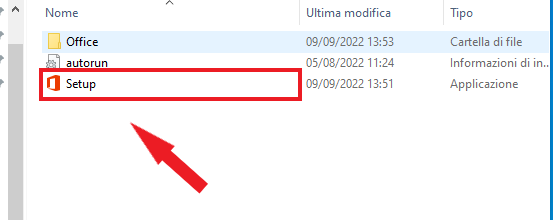
L’installazione richiede qualche minuto. Non spegnere il PC finché non compare il messaggio di completamento.

5. Attiva Office con la tua chiave
Cerca Word nel menu Start e aprilo.

Alla prima apertura compare la finestra di attivazione. Inserisci la chiave di 25 caratteri che trovi nell’email dell’ordine e fai clic su Attiva Office.

Fatto: Office è attivato in modo permanente e puoi usare tutte le app incluse.
Serve aiuto?
Se la chiave dà un errore o la finestra di attivazione non compare, scrivici con il numero d’ordine e uno screenshot su WhatsApp o a info@ogsoftwar.com. Se ti viene chiesta l’attivazione telefonica, segui la guida Attivazione telefonica Microsoft (Get CID).